
Comment activer un jeu
Guides pas-à-pas pour activer vos jeux selon la plateforme.
Questions fréquentes
1- Rendez-vous sur http://store.steampowered.com/about/
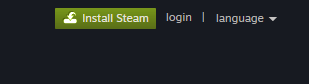
2- Cliquez sur "Installer Steam" :
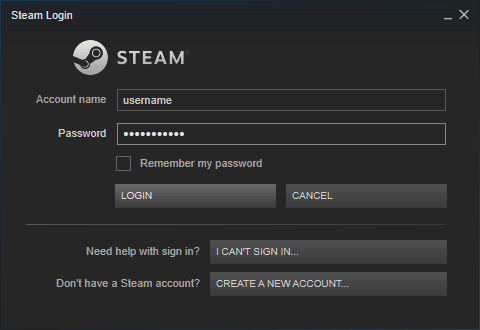
3- Une fois le logiciel installé et lancé, connectez-vous avec votre identifiant/mot de passe (créez-en un dans le cas contraire).
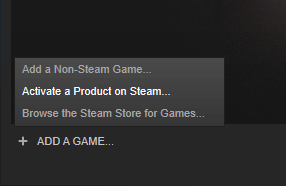
4. Une fois connecté, en bas à gauche cliquez '+ Ajouter un jeu' (Sinon dans le menu principal, onglet 'Jeux')
5. Sélectionnez "Activer un jeu sur Steam..."
6. Un écran vous demande de valider la licence, acceptez.
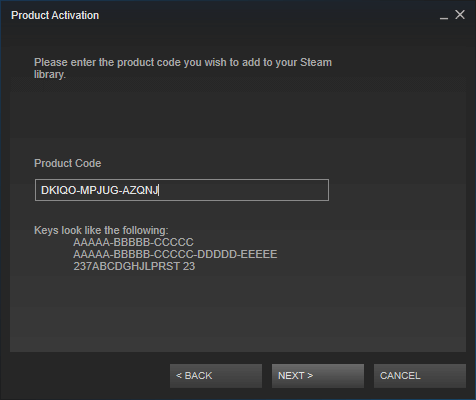
7. Une fenêtre vous invite à entrer votre code acheté sur Amazing.tn
8- Après quelques minutes Steam authentifie votre code.
9- Le jeu est maintenant visible dans votre liste.
10- Cliquez dessus pour que le téléchargement commence.
Si vous souhaitez une aide plus précise, ou si vous avez des questions, n'hésitez pas à nous
contacter.
2- Cliquez sur "Installer Steam" :
3- Une fois le logiciel installé et lancé, connectez-vous avec votre identifiant/mot de passe (créez-en un dans le cas contraire).
4. Une fois connecté, en bas à gauche cliquez '+ Ajouter un jeu' (Sinon dans le menu principal, onglet 'Jeux')
5. Sélectionnez "Activer un jeu sur Steam..."
6. Un écran vous demande de valider la licence, acceptez.
7. Une fenêtre vous invite à entrer votre code acheté sur Amazing.tn
8- Après quelques minutes Steam authentifie votre code.
9- Le jeu est maintenant visible dans votre liste.
10- Cliquez dessus pour que le téléchargement commence.
Si vous souhaitez une aide plus précise, ou si vous avez des questions, n'hésitez pas à nous
contacter.
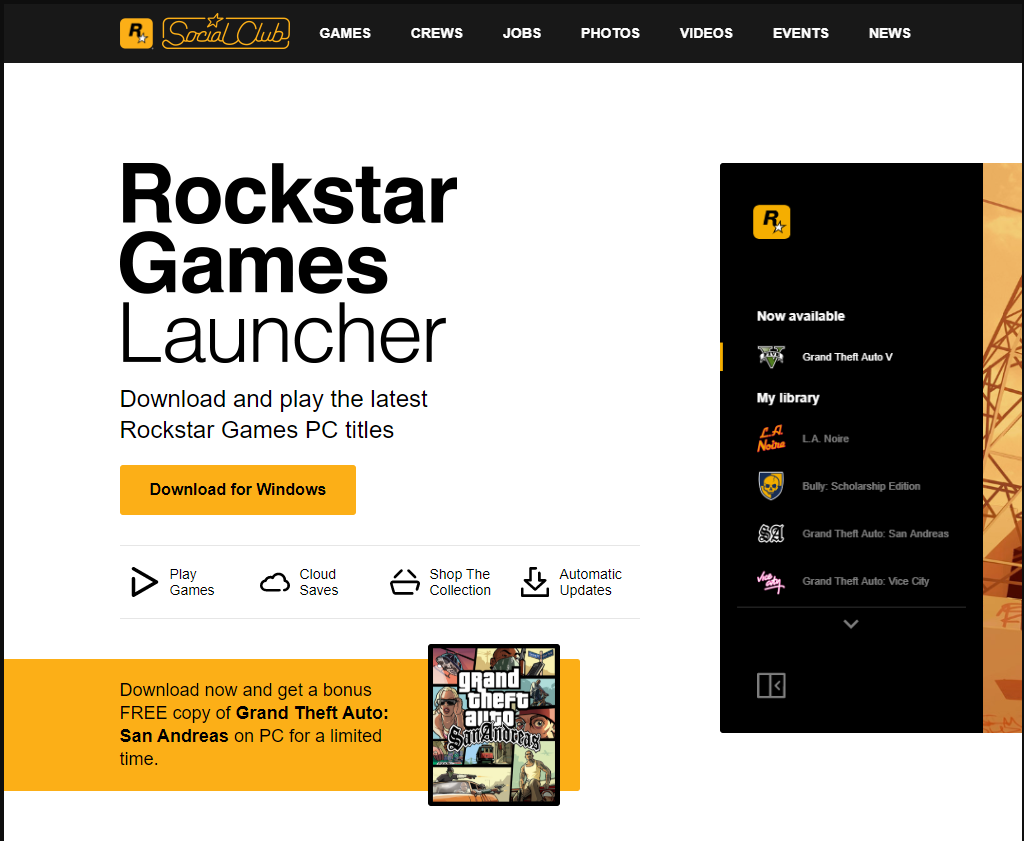
1- Rendez-vous sur https://socialclub.rockstargames.com/rockstar-games-launcher
2- Téléchargez le launcher Rockstar et installez-le.
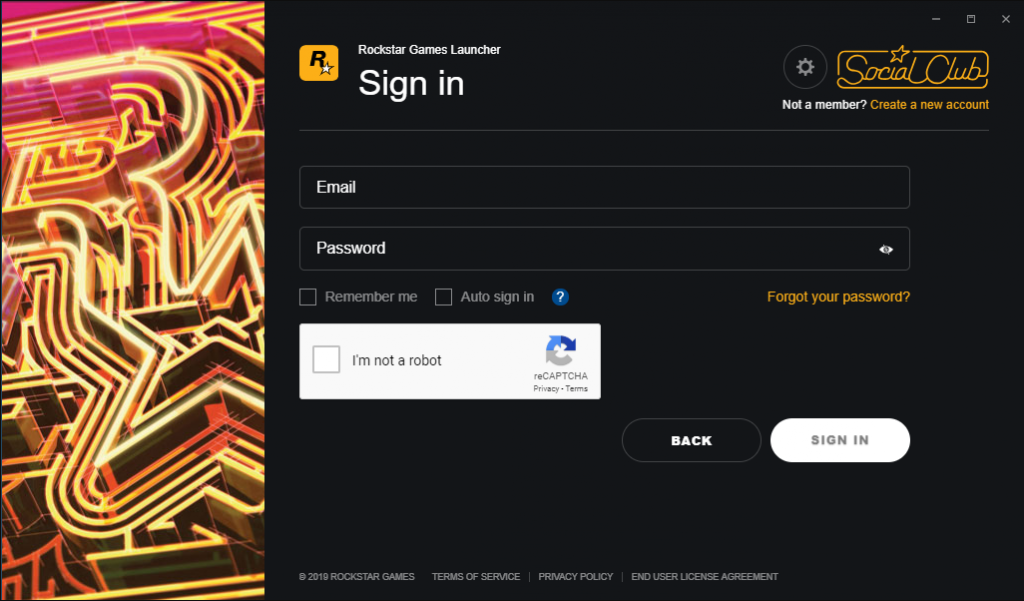
3- Une fois le logiciel installé et lancé, connectez-vous avec votre identifiant/mot de passe (créez-en un dans le cas contraire).
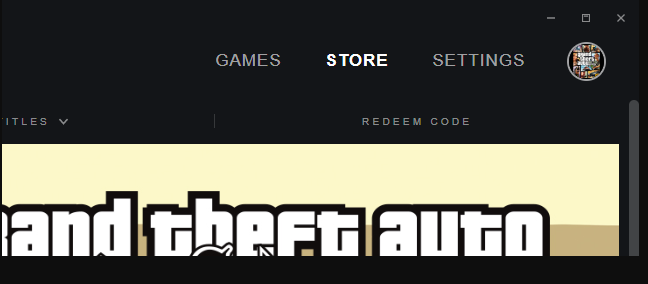
4- Cliquez en haut à droite sur l'onglet "Store" puis "Activer un code".
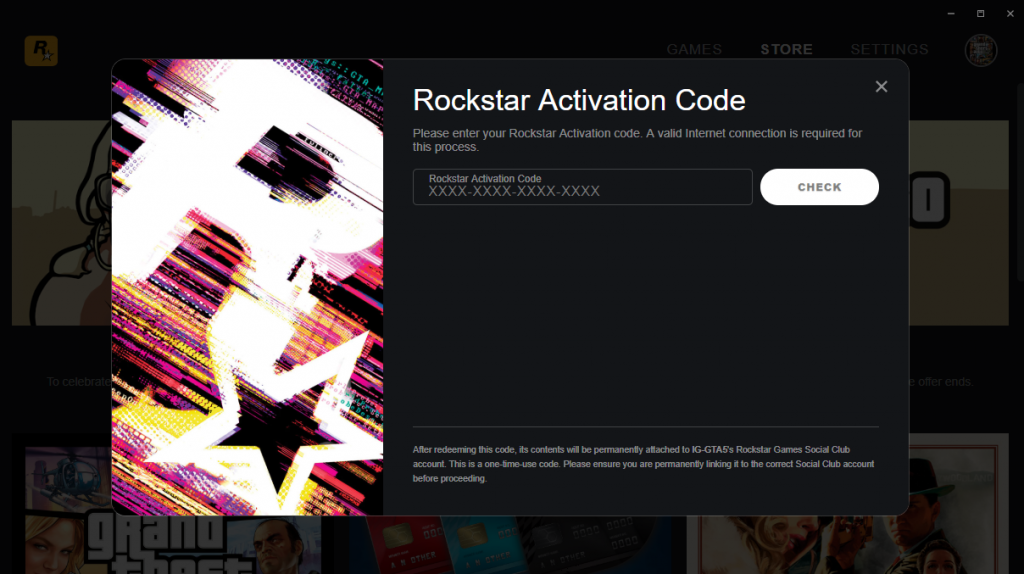
5- Validez votre code reçu :
6- Votre jeu est activé et le téléchargement peut commencer.
2- Téléchargez le launcher Rockstar et installez-le.
3- Une fois le logiciel installé et lancé, connectez-vous avec votre identifiant/mot de passe (créez-en un dans le cas contraire).
4- Cliquez en haut à droite sur l'onglet "Store" puis "Activer un code".
5- Validez votre code reçu :
6- Votre jeu est activé et le téléchargement peut commencer.
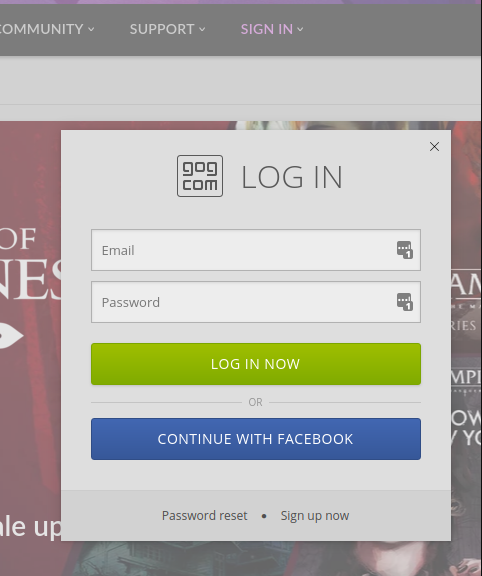
1. Pour activer votre jeu, rendez-vous sur http://www.gog.com/
2. Si vous n'avez pas de compte, en créer un, sinon loguez-vous :
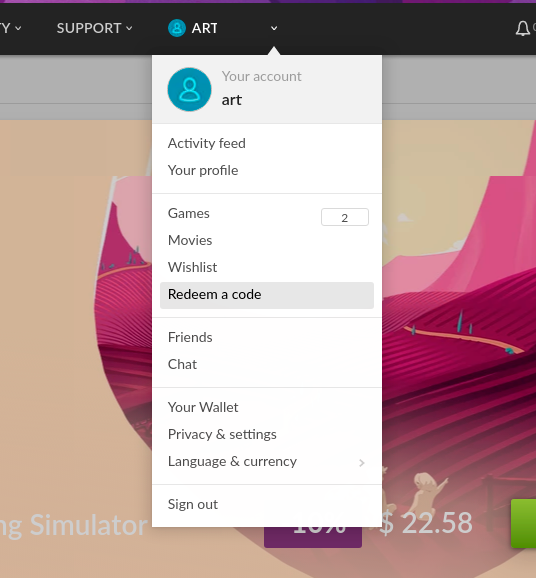
3. Une fois logué, cliquez sur l'onglet "Account" :
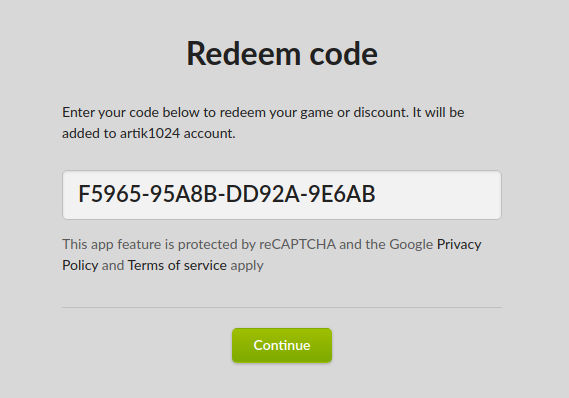
4. Validez le code que vous avez reçu sur Amazing.tn pour activer et commencer à télécharger le jeu :
2. Si vous n'avez pas de compte, en créer un, sinon loguez-vous :
3. Une fois logué, cliquez sur l'onglet "Account" :
4. Validez le code que vous avez reçu sur Amazing.tn pour activer et commencer à télécharger le jeu :
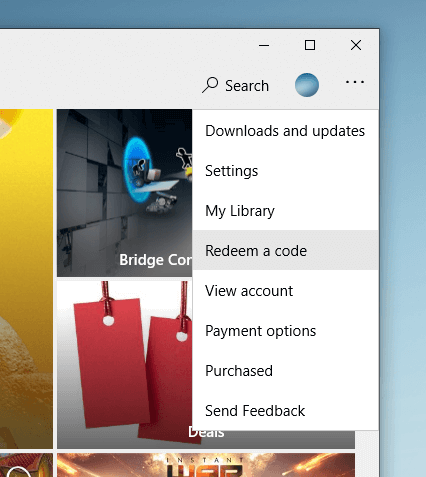
1- Sur votre PC, lancez l'application "Windows Store" et connectez-vous avec votre compte Microsoft, puis en haut à droite sur l'icône des trois petits points sélectionnez : "activer un code".
2- Rentrez le code fourni par Amazing.tn dans votre section "Mes achats", puis validez.
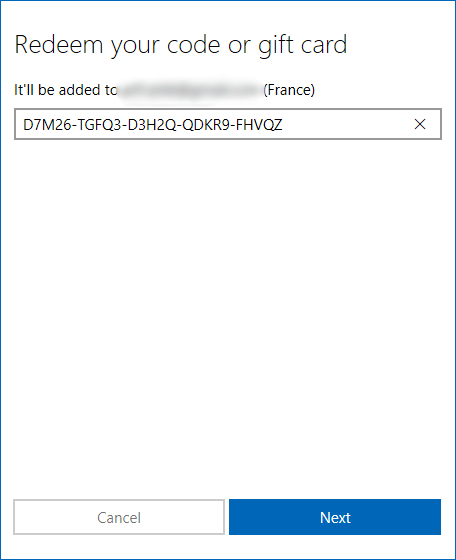
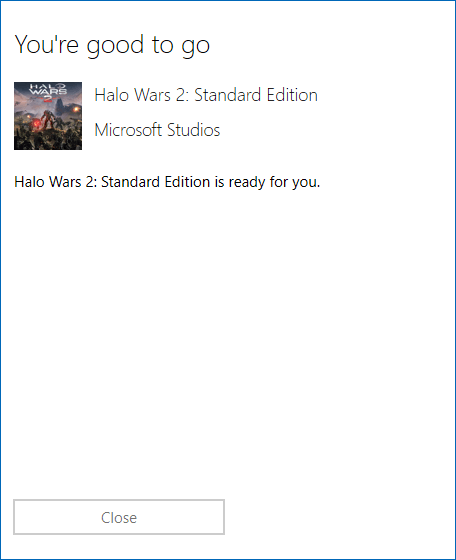
3- Une fois le jeu activé, Microsoft nous précise que le jeu est validé. On peut fermer la fenêtre.
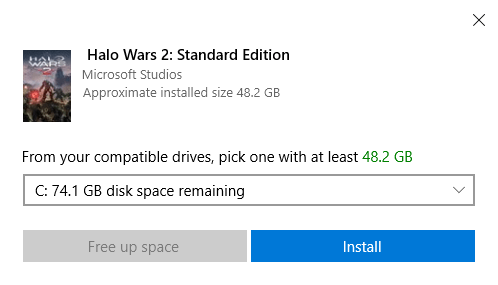
4- Une nouvelle fenêtre s'ouvre alors pour nous inviter à installer le jeu. Validez pour commencer l'installation.
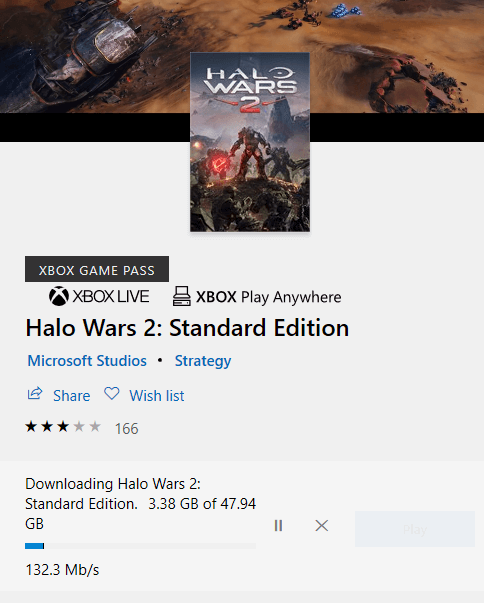
5- Une fois le jeu installé, le bouton "Jouer" sera activé, et le jeu disponible dans l'onglet "Ma librairie".
Si vous souhaitez une aide plus précise, ou si vous avez des questions, n'hésitez pas à nous contacter.
2- Rentrez le code fourni par Amazing.tn dans votre section "Mes achats", puis validez.
3- Une fois le jeu activé, Microsoft nous précise que le jeu est validé. On peut fermer la fenêtre.
4- Une nouvelle fenêtre s'ouvre alors pour nous inviter à installer le jeu. Validez pour commencer l'installation.
5- Une fois le jeu installé, le bouton "Jouer" sera activé, et le jeu disponible dans l'onglet "Ma librairie".
Si vous souhaitez une aide plus précise, ou si vous avez des questions, n'hésitez pas à nous contacter.
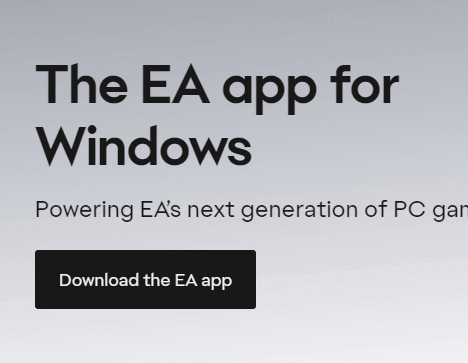
1- Rendez-vous sur https://www.ea.com/ea-app
2- Cliquez sur "Télécharger EA App" :
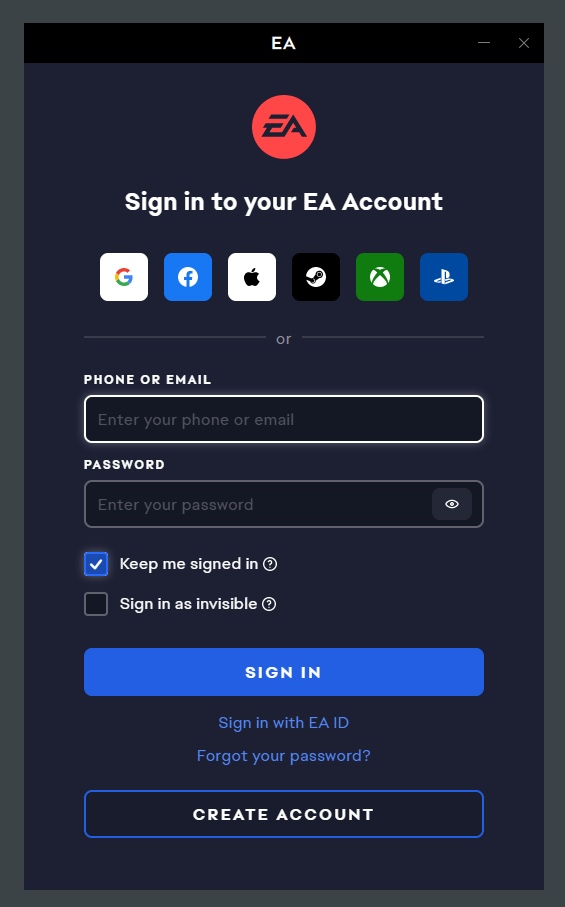
3- Une fois le logiciel installé et lancé, connectez-vous avec votre identifiant/mot de passe (créez-en un dans le cas contraire).
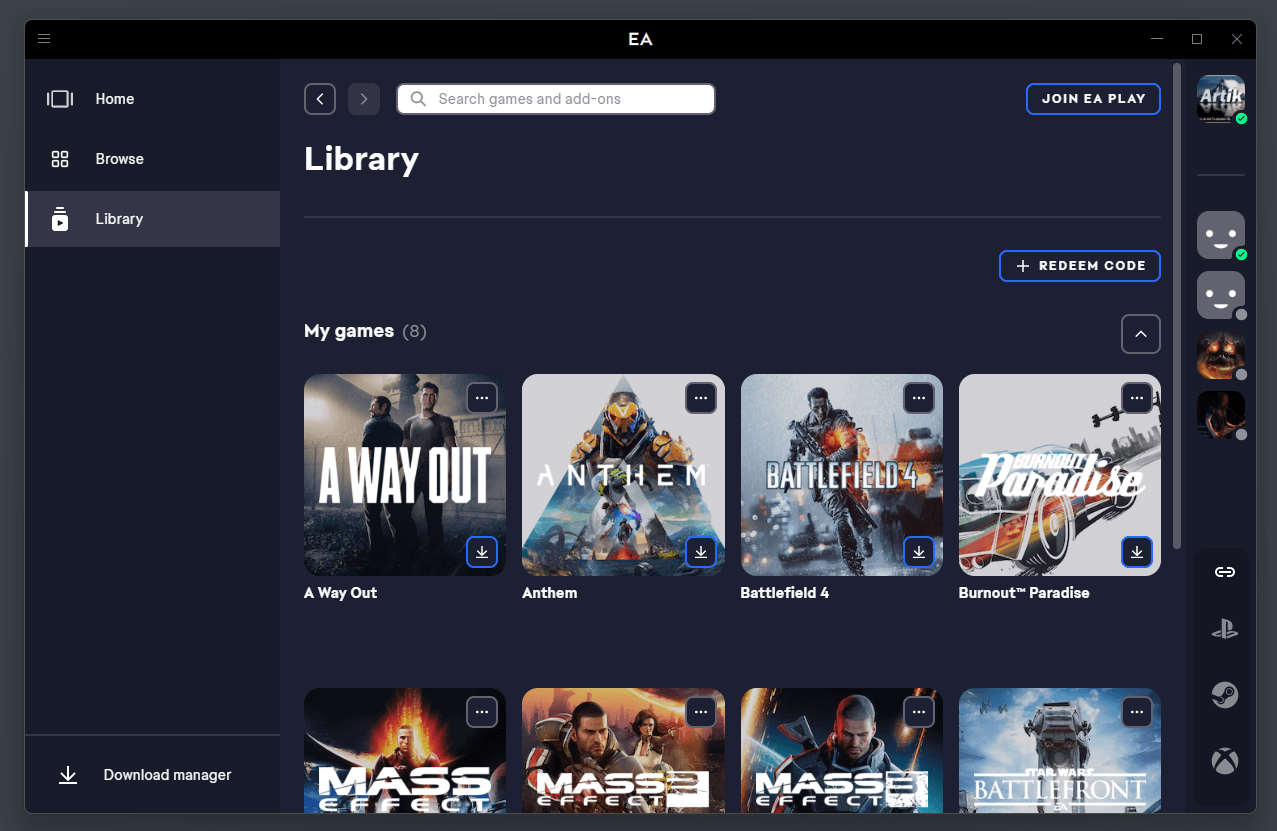
4- Une fois loggué, cliquez sur votre librairie dans le menu de gauche.
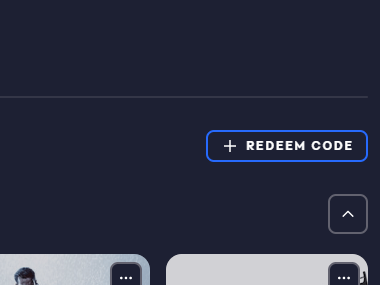
5- Sélectionnez "Entrer un code produit..."
6- Une fenêtre vous invite à entrer votre code acheté sur Amazing.tn.
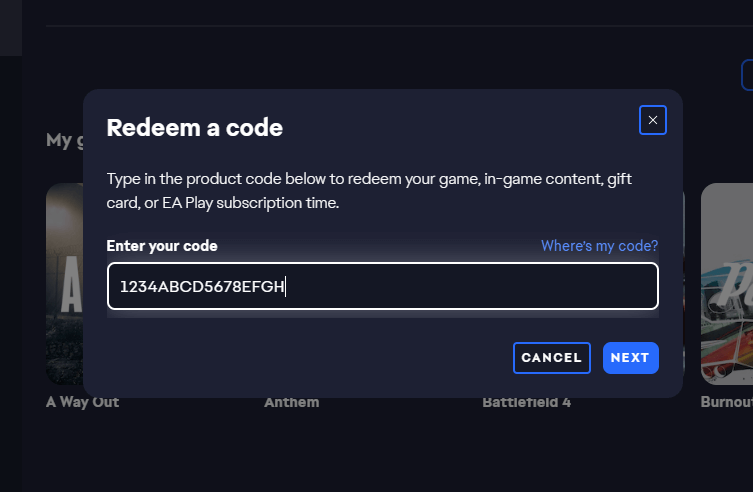
7- Après quelques minutes EA authentifie votre code.
8- Le jeu est maintenant visible dans votre liste.
9- Cliquez dessus pour que le téléchargement commence.
2- Cliquez sur "Télécharger EA App" :
3- Une fois le logiciel installé et lancé, connectez-vous avec votre identifiant/mot de passe (créez-en un dans le cas contraire).
4- Une fois loggué, cliquez sur votre librairie dans le menu de gauche.
5- Sélectionnez "Entrer un code produit..."
6- Une fenêtre vous invite à entrer votre code acheté sur Amazing.tn.
7- Après quelques minutes EA authentifie votre code.
8- Le jeu est maintenant visible dans votre liste.
9- Cliquez dessus pour que le téléchargement commence.
1- Une fois votre console démarrée, sélectionnez l'onglet "Store" puis "Utiliser un code".
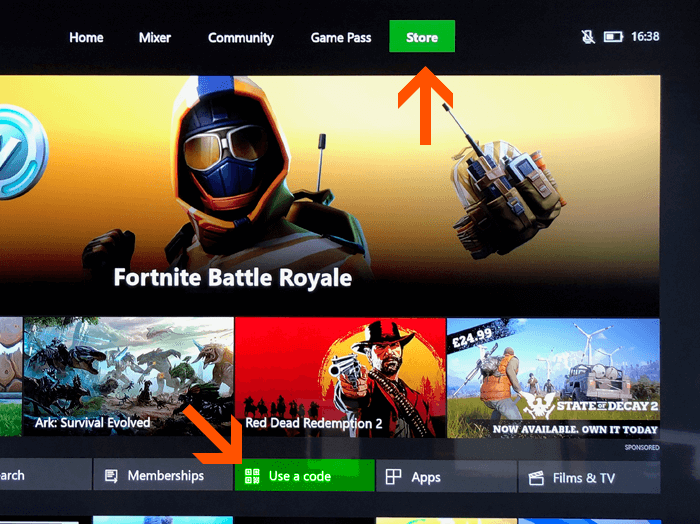
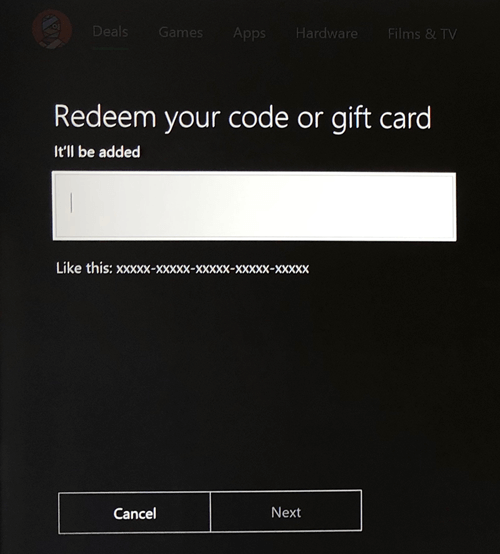
2- Rentrez le code fourni par Amazing.tn dans votre section "Mes achats", puis validez.
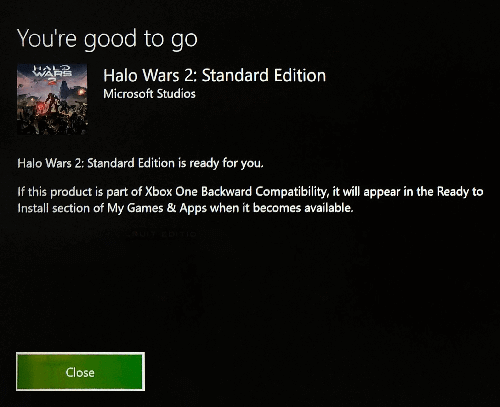
3- Une fois le jeu activé, Microsoft nous précise que le jeu est validé. On peut fermer la fenêtre.
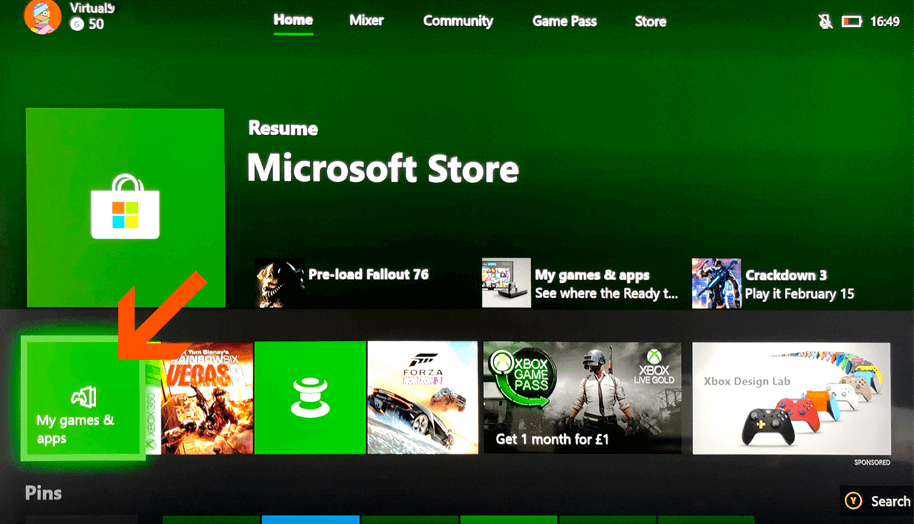
4- Retournez sur le menu principal et sélectionnez l'onglet "Mes jeux et apps".
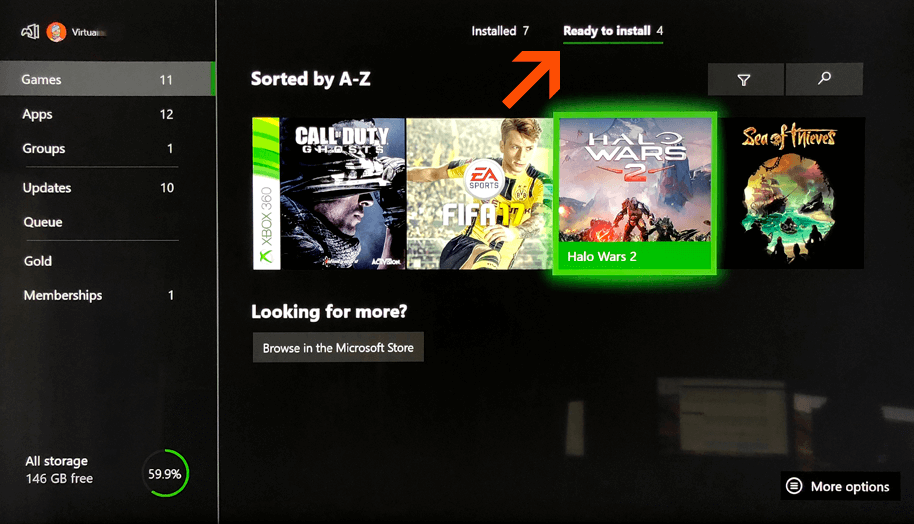
5- Sélectionnez l'onglet "Prêt à installer", et installez votre jeu.
2- Rentrez le code fourni par Amazing.tn dans votre section "Mes achats", puis validez.
3- Une fois le jeu activé, Microsoft nous précise que le jeu est validé. On peut fermer la fenêtre.
4- Retournez sur le menu principal et sélectionnez l'onglet "Mes jeux et apps".
5- Sélectionnez l'onglet "Prêt à installer", et installez votre jeu.
1- Connectez-vous à votre compte PSN ou créez-en un nouveau. Vous pouvez créer un compte à partir de votre PS4 ou en ligne.
2- Sélectionnez l'icône PlayStation Store depuis le Menu Principal.
3- Sur le PlayStation Store, en bas du menu, sélectionnez Activer un code.
4- Entrez le code.
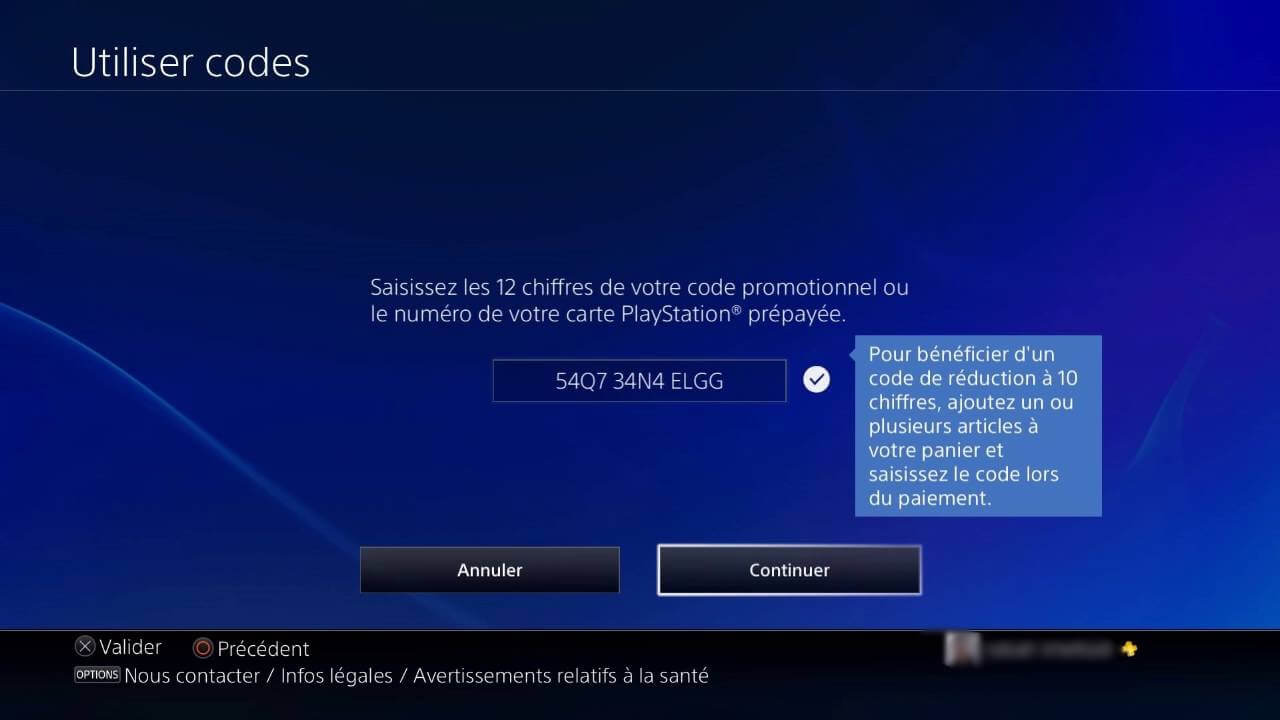
5- Une fois le code entré correctement, sélectionnez Continuer dans la boîte de dialogue.
6- Si vous souhaitez démarrer le téléchargement du contenu, sélectionnez Télécharger.
2- Sélectionnez l'icône PlayStation Store depuis le Menu Principal.
3- Sur le PlayStation Store, en bas du menu, sélectionnez Activer un code.
4- Entrez le code.
5- Une fois le code entré correctement, sélectionnez Continuer dans la boîte de dialogue.
6- Si vous souhaitez démarrer le téléchargement du contenu, sélectionnez Télécharger.
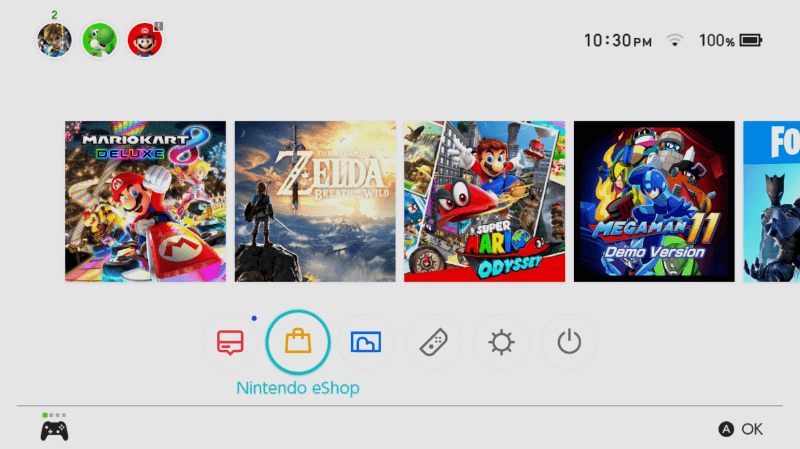
1- Sélectionnez "Nintendo eShop" sur la home de votre Switch.
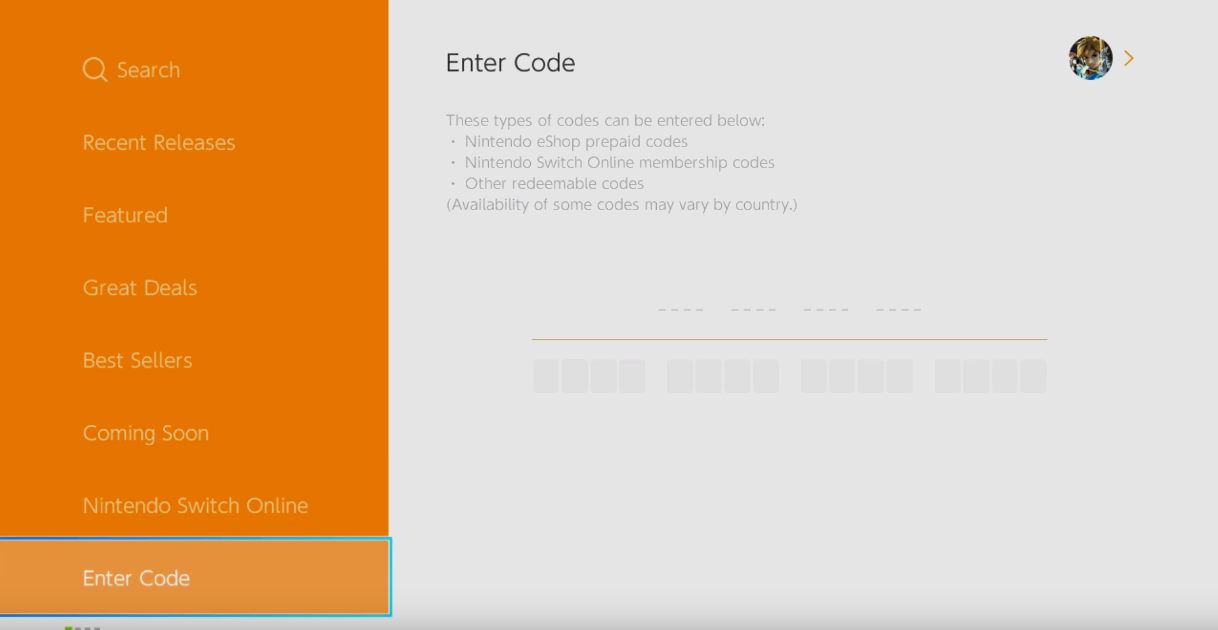
2- Sélectionnez "Entrer un code" en bas du menu de gauche.
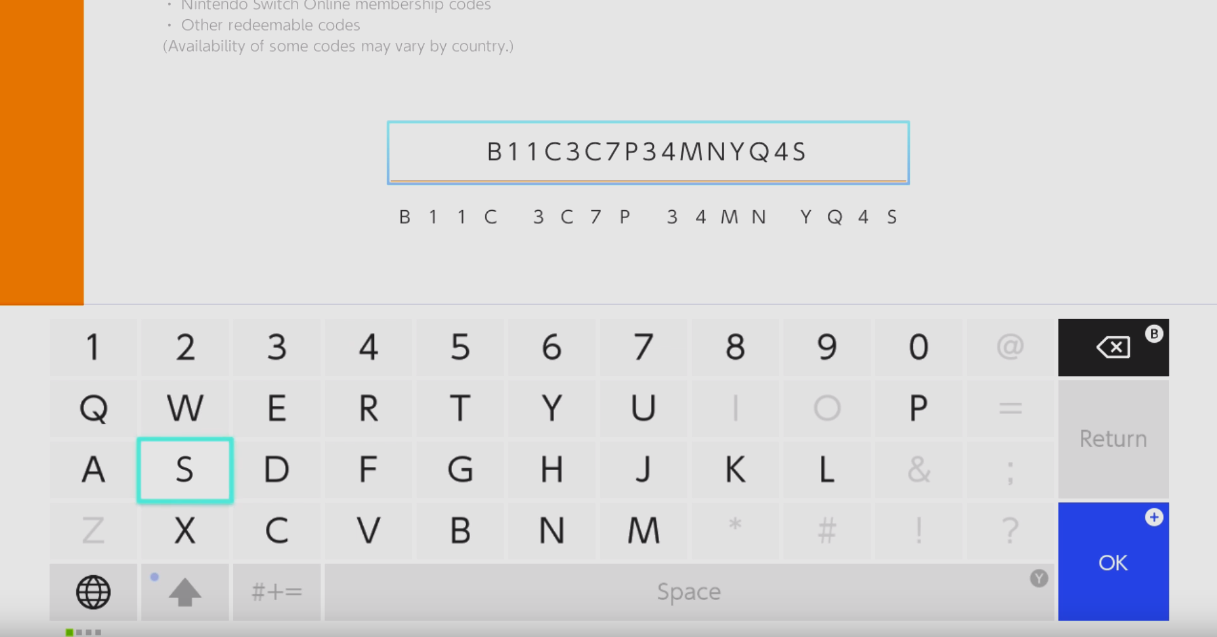
3- Entrez les 16 caractères du code qui se situe dans votre section "Mes achats".
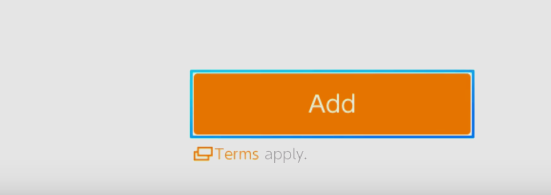
4- Validez avec "OK". Le téléchargement commence une fois le code ajouté.
2- Sélectionnez "Entrer un code" en bas du menu de gauche.
3- Entrez les 16 caractères du code qui se situe dans votre section "Mes achats".
4- Validez avec "OK". Le téléchargement commence une fois le code ajouté.